Domain monetarisiert.de kaufen?
Wir ziehen mit dem Projekt
monetarisiert.de um.
Sind Sie am Kauf der Domain
monetarisiert.de interessiert?
domain@kv-gmbh.de · 0541-91531010
Domain monetarisiert.de kaufen?
Wie funktioniert Google Lens?
Google Lens ist eine visuelle Suchmaschine, die mithilfe von künstlicher Intelligenz und maschinellem Lernen arbeitet. Sie kann Objekte, Texte und andere visuelle Informationen erkennen und analysieren. Um Google Lens zu verwenden, öffnet man die Kamera-App auf einem kompatiblen Gerät und richtet sie auf das Objekt, das man identifizieren möchte. Google Lens analysiert dann das Bild und liefert relevante Informationen, wie z.B. ähnliche Produkte, Textübersetzungen oder Informationen zu Sehenswürdigkeiten. Man kann auch Screenshots oder bereits aufgenommene Bilder hochladen, um sie mit Google Lens zu analysieren. **
Was ist Google Lens?
Google Lens ist eine Funktion von Google, die es ermöglicht, Informationen über Objekte in der physischen Welt zu erhalten, indem man einfach die Kamera des Smartphones darauf richtet. Mit Google Lens kann man beispielsweise Texte in Bildern erkennen und übersetzen, Informationen zu Sehenswürdigkeiten erhalten oder Produkte identifizieren und kaufen. Es ist eine Art visuelle Suchmaschine, die das Internet mit der realen Welt verbindet. **


Ähnliche Suchbegriffe für Lens Material
Top-Angebote
Produkte zum Begriff Lens Material:
-
Sparen bis zum Passiven Einkommen als Altersvorsorge - Tavil Ross, Audio, 9783969080528Sparen Bis Zum Passiven Einkommen Als Altersvorsorge Von Tavil Ross, La Tropical Publishing, 978-3-96908-052-8, Sprecher: La Tropical Studio, Sprache: Deutsch14,99 €*Versand: 0,00 €Sichere Weiterleitung zum Anbieter
-
Antigravity - A1 Replacement Lens Kit (Single Lens)Ersatzlinsen-Kit liefert präzise Optik, speziell auf Antigravity A1 abgestimmt, um klare, verzerrungsfreie Bilder zu erhalten und gleichzeitig einen Linsentausch ohne aufwändige Reparaturen zu ermöglichen. Das Kit enthält die offizielle Linse sowie das erforderliche Werkzeug zum Austauschen und Reinigen der inneren Optik, wobei die Antigravity A1 Replacement Lens Kit (Single Lens)-Anleitung die Kalibrierung und Pflege begleitet. Spezifisch für Antigravity A1 entwickelt Präzisionslinse garantiert verzerrungsfreie Bildqualität Werkzeug zur Montage und Reinigung der inneren Linse enthalten Kalibrierungshinweise für optimale Kameraverschmelzung Empfohlen für saubere, staubfreie Innenräume mit unter 60 % Luftfeuchtigkeit Profitieren Sie von professioneller Wartung, die Ihren Antigravity A1 für gestochen scharfe Aufnahmen bereit hält.36,05 €*Versand: 2,99 €Sichere Weiterleitung zum Anbieter



-
Wie nutze ich Google Lens?
Um Google Lens zu nutzen, öffne die Google-App auf deinem Smartphone und tippe auf das Google Lens-Symbol in der Suchleiste. Alternativ kannst du auch die Kamera-App öffnen und auf das Google Lens-Symbol tippen. Richte dann die Kamera auf das Objekt, das du erkennen möchtest, und tippe auf den Bildschirm, um den Scanvorgang zu starten. Google Lens wird das Objekt identifizieren und dir relevante Informationen dazu anzeigen. Du kannst auch Texte übersetzen, QR-Codes scannen oder Informationen zu Sehenswürdigkeiten erhalten. **
-
Wie deaktiviere ich Google Lens?
Um Google Lens zu deaktivieren, öffne die Google-App auf deinem Smartphone. Tippe auf dein Profilbild oder die Einstellungen und wähle dann "Google Lens" aus. Dort kannst du die Funktion deaktivieren. Alternativ kannst du auch in den Einstellungen deines Geräts nach "Google Lens" suchen und die Funktion dort deaktivieren. Wenn du Google Lens auf einem bestimmten Gerät deaktivieren möchtest, kannst du dies auch in den Einstellungen der Kamera-App tun. **
-
Wie benutze ich Google Lens?
Um Google Lens zu verwenden, öffnen Sie die Google-App auf Ihrem Smartphone und tippen Sie auf das Google Lens-Symbol in der Suchleiste. Richten Sie dann die Kamera auf das Objekt, das Sie identifizieren oder nach Informationen suchen möchten. Google Lens wird das Objekt analysieren und Ihnen relevante Informationen dazu anzeigen. Sie können auch Screenshots oder Fotos aus Ihrer Galerie hochladen, um ähnliche Informationen zu erhalten. Google Lens kann auch Texte in Bildern erkennen und übersetzen sowie QR-Codes scannen. **
-
Wie deaktiviere ich Google Lens?
Um Google Lens zu deaktivieren, öffne die Google App auf deinem Smartphone und tippe auf das Menüsymbol in der unteren rechten Ecke. Gehe dann zu "Einstellungen" und wähle "Google Lens" aus. Dort kannst du die Funktion deaktivieren, indem du den Schalter neben "Google Lens aktivieren" ausschaltest. **

Wie bekomme ich Google Lens?
Um Google Lens zu nutzen, benötigst du entweder die Google Fotos App oder die Google Lens App, die du kostenlos im App Store oder Google Play Store herunterladen kannst. Wenn du ein Android-Gerät hast, ist Google Lens möglicherweise bereits in die Google Fotos App integriert. Wenn nicht, kannst du die Google Lens App separat herunterladen. Für iOS-Geräte ist Google Lens ebenfalls in der Google Fotos App verfügbar. Sobald du die App installiert hast, kannst du Google Lens verwenden, indem du in der App auf das Kamerasymbol tippst und das Objekt oder den Text scannst, den du erkennen möchtest. **
Was sind Lens auf Snapchat?
Was sind Lens auf Snapchat? Lens sind spezielle Filter, die es den Nutzern ermöglichen, ihre Fotos und Videos mit verschiedenen Effekten zu versehen. Diese Effekte reichen von Gesichtsverzerrungen über Farbfilter bis hin zu Animationen. Lens können sowohl statisch als auch interaktiv sein und werden von Snapchat regelmäßig aktualisiert und erweitert. Nutzer können Lens sowohl für Selfies als auch für Aufnahmen mit der Rückkamera verwenden, um ihren Inhalten eine kreative und unterhaltsame Note zu verleihen. Insgesamt sind Lens eine beliebte Funktion auf Snapchat, die es den Nutzern ermöglicht, ihre Inhalte auf spielerische Weise zu personalisieren. **
Top-Angebote
Produkte zum Begriff Lens Material:
-
Währung, Geld, Kredit, Fachbücher von Ulrich EnderwitzUrsprünglich als Exkurs im Rahmen des neunten und letzten Bandes der Studie "Reichtum und Religion" gedacht, hat der vorliegende Text im Laufe der Arbeit monographische Statur gewonnen und sich zu einem eigenen Buch entwickelt. Ausgangspunkt ist die seit den absolutistischen Anfängen der bürgerlichen Gesellschaft vor sich gehende und den praktischen Bedürfnissen sowie technischen Anforderungen des kapitalistischen Produktions- und Distributionssystems Rechnung tragende Ersetzung der edelmetallenen Münze durch die papierene Note in der Rolle des den kommerziellen Austausch vermittelnden und organisierenden allgemeinen Äquivalents. Dargestellt wird, wie trotz aller Bemühungen das neue Zirkulationsmittel nicht als Ersatz für die alte Währung, sondern bloss als deren Platzhalter gelten zu lassen, es aus einer kommerziellen Vermittlungsinstanz, einem den Wertschöpfungsprozess passiv regulierenden und differenzierenden Getriebe, zu einem industriellen Wachstumsmedium, einem den Wertschöpfungsprozess aktiv auf Touren bringenden und in Gang haltenden Treibmittel avanciert.28,00 €*Versand: 0,00 €Sichere Weiterleitung zum Anbieter
-
Zentralbanken, Geld und Inflation, Fachbücher von Joachim WeeberIn diesem Buch wird die aktuelle Diskussion über die hohe Inflation in Deutschland und den anderen Staaten der Eurozone aufgegriffen. Wie Befragungen zeigen, empfinden viele Menschen die ungewöhnlich grossen Preissteigerungen als Bedrohung für ihren Wohlstand. Vor diesem Hintergrund nimmt die Geldpolitik eine zentrale Rolle in der derzeitigen wirtschaftspolitischen Debatte ein. In der Diskussion um den richtigen Weg, wie hohe Inflationsraten gesenkt werden können, sind Kenntnisse über das Ziel, die Strategie und die Instrumente der Geldpolitik von zentraler Bedeutung. Der Autor stellt in diesem Buch die Geldpolitik in ihren wesentlichen Grundzügen vor, gibt eine Bewertung der derzeitigen Politik der Europäischen Zentralbank ab und zeigt kursorisch zukünftige Herausforderungen auf. Für die zweite Auflage hat er die Inhalte überarbeitet und um Überlegungen ergänzt, welche gesellschaftlichen und wirtschaftlichen Megatrends die Wirksamkeit von Geldpolitik in Zukunft beeinflussen.29,99 €*Versand: 0,00 €Sichere Weiterleitung zum Anbieter
-
Wie funktioniert Google Lens?
Google Lens ist eine visuelle Suchmaschine, die mithilfe von künstlicher Intelligenz und maschinellem Lernen arbeitet. Sie kann Objekte, Texte und andere visuelle Informationen erkennen und analysieren. Um Google Lens zu verwenden, öffnet man die Kamera-App auf einem kompatiblen Gerät und richtet sie auf das Objekt, das man identifizieren möchte. Google Lens analysiert dann das Bild und liefert relevante Informationen, wie z.B. ähnliche Produkte, Textübersetzungen oder Informationen zu Sehenswürdigkeiten. Man kann auch Screenshots oder bereits aufgenommene Bilder hochladen, um sie mit Google Lens zu analysieren. **
-
Was ist Google Lens?
Google Lens ist eine Funktion von Google, die es ermöglicht, Informationen über Objekte in der physischen Welt zu erhalten, indem man einfach die Kamera des Smartphones darauf richtet. Mit Google Lens kann man beispielsweise Texte in Bildern erkennen und übersetzen, Informationen zu Sehenswürdigkeiten erhalten oder Produkte identifizieren und kaufen. Es ist eine Art visuelle Suchmaschine, die das Internet mit der realen Welt verbindet. **
-
Wie nutze ich Google Lens?
Um Google Lens zu nutzen, öffne die Google-App auf deinem Smartphone und tippe auf das Google Lens-Symbol in der Suchleiste. Alternativ kannst du auch die Kamera-App öffnen und auf das Google Lens-Symbol tippen. Richte dann die Kamera auf das Objekt, das du erkennen möchtest, und tippe auf den Bildschirm, um den Scanvorgang zu starten. Google Lens wird das Objekt identifizieren und dir relevante Informationen dazu anzeigen. Du kannst auch Texte übersetzen, QR-Codes scannen oder Informationen zu Sehenswürdigkeiten erhalten. **
-
Wie deaktiviere ich Google Lens?
Um Google Lens zu deaktivieren, öffne die Google-App auf deinem Smartphone. Tippe auf dein Profilbild oder die Einstellungen und wähle dann "Google Lens" aus. Dort kannst du die Funktion deaktivieren. Alternativ kannst du auch in den Einstellungen deines Geräts nach "Google Lens" suchen und die Funktion dort deaktivieren. Wenn du Google Lens auf einem bestimmten Gerät deaktivieren möchtest, kannst du dies auch in den Einstellungen der Kamera-App tun. **
Ähnliche Suchbegriffe für Lens Material
-
Sparen bis zum Passiven Einkommen als Altersvorsorge - Tavil Ross, Audio, 9783969080528Sparen Bis Zum Passiven Einkommen Als Altersvorsorge Von Tavil Ross, La Tropical Publishing, 978-3-96908-052-8, Sprecher: La Tropical Studio, Sprache: Deutsch14,99 €*Versand: 0,00 €Sichere Weiterleitung zum Anbieter
-
Antigravity - A1 Replacement Lens Kit (Single Lens)Ersatzlinsen-Kit liefert präzise Optik, speziell auf Antigravity A1 abgestimmt, um klare, verzerrungsfreie Bilder zu erhalten und gleichzeitig einen Linsentausch ohne aufwändige Reparaturen zu ermöglichen. Das Kit enthält die offizielle Linse sowie das erforderliche Werkzeug zum Austauschen und Reinigen der inneren Optik, wobei die Antigravity A1 Replacement Lens Kit (Single Lens)-Anleitung die Kalibrierung und Pflege begleitet. Spezifisch für Antigravity A1 entwickelt Präzisionslinse garantiert verzerrungsfreie Bildqualität Werkzeug zur Montage und Reinigung der inneren Linse enthalten Kalibrierungshinweise für optimale Kameraverschmelzung Empfohlen für saubere, staubfreie Innenräume mit unter 60 % Luftfeuchtigkeit Profitieren Sie von professioneller Wartung, die Ihren Antigravity A1 für gestochen scharfe Aufnahmen bereit hält.36,05 €*Versand: 2,99 €Sichere Weiterleitung zum Anbieter
-
Insta360 X6 Replacement Lens Kit (Double Lens)Action-Cam-Zubehör Insta360 - individuelle kompatible Modelle finden Sie unter der Rubrik "Geeignet für" Zubehör für die Action-Kamera Insta360 X6 Replacement Lens Kit (Double Lens)Das Insta360 X6 Replacement Lens Kit ist ein originales Ersatzobjektiv mit hoher optischer Auflösung, das für die Kamera Ins32,99 €*Versand: 4,99 €Sichere Weiterleitung zum Anbieter
-
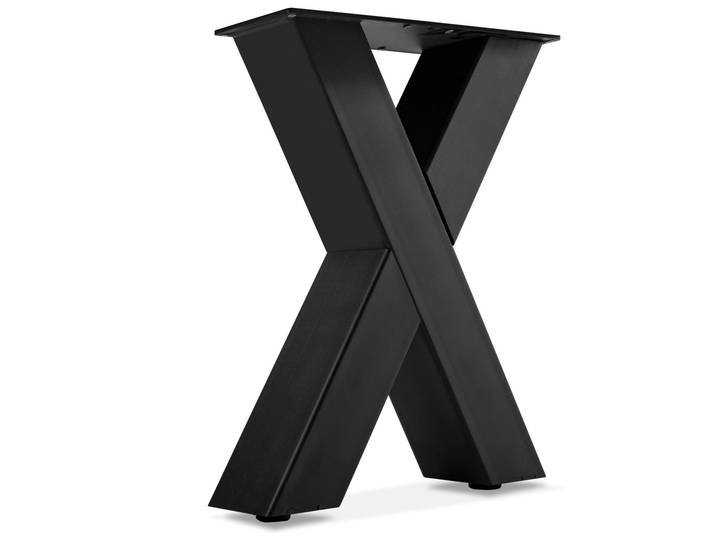
X-Bein für Bank, Material Stahl, schwarz<p>Das <strong>X-Bein für Bank</strong> ist die ideale Lösung für alle, die eine stabile und stilvolle Basis für ihre Sitzbänke suchen. Mit einer Höhe von <strong>46 cm</strong>, einer Breite von <strong>40 cm</strong> und einer Tiefe von <strong>10 cm</strong> bietet dieses Gestell die perfekte Unterstützung für verschiedene Bankmodelle. Hergestellt aus hochwertigem <strong>Stahl</strong> und in elegantem <strong>Schwarz</strong> lackiert, vereint es Funktionalität und ansprechendes Design.</p><p>Die Gestellstärke von <strong>8 x 8 mm</strong> sorgt für eine hohe Stabilität, während die <strong>4 mm</strong> dicke Anschraubplatte eine sichere Befestigung gewährleistet. Dank der zwei verstellbaren Kunststofffüße an der Unterseite kannst du Unebenheiten im Boden problemlos ausgleichen, was das X-Bein sowohl für den Innen- als auch für den Außenbereich geeignet macht. Mit einem Gewicht von nur <strong>6 kg</strong> ist es zudem leicht zu handhaben.</p><p>Dieses <strong>Made in Germany</strong> Produkt überzeugt durch seine hochwertige Verarbeitung und Langlebigkeit. Das X-Bein ist nicht nur funktional, sondern auch ein stilvolles Element, das jede Bank aufwertet. Ob im Garten, auf der Terrasse oder im Wohnraum – mit diesem Gestell schaffst du eine einladende Atmosphäre.</p>95,00 €*Versand: 0,00 €Sichere Weiterleitung zum Anbieter
-
Wie benutze ich Google Lens?
Um Google Lens zu verwenden, öffnen Sie die Google-App auf Ihrem Smartphone und tippen Sie auf das Google Lens-Symbol in der Suchleiste. Richten Sie dann die Kamera auf das Objekt, das Sie identifizieren oder nach Informationen suchen möchten. Google Lens wird das Objekt analysieren und Ihnen relevante Informationen dazu anzeigen. Sie können auch Screenshots oder Fotos aus Ihrer Galerie hochladen, um ähnliche Informationen zu erhalten. Google Lens kann auch Texte in Bildern erkennen und übersetzen sowie QR-Codes scannen. **
-
Wie deaktiviere ich Google Lens?
Um Google Lens zu deaktivieren, öffne die Google App auf deinem Smartphone und tippe auf das Menüsymbol in der unteren rechten Ecke. Gehe dann zu "Einstellungen" und wähle "Google Lens" aus. Dort kannst du die Funktion deaktivieren, indem du den Schalter neben "Google Lens aktivieren" ausschaltest. **
-
Wie bekomme ich Google Lens?
Um Google Lens zu nutzen, benötigst du entweder die Google Fotos App oder die Google Lens App, die du kostenlos im App Store oder Google Play Store herunterladen kannst. Wenn du ein Android-Gerät hast, ist Google Lens möglicherweise bereits in die Google Fotos App integriert. Wenn nicht, kannst du die Google Lens App separat herunterladen. Für iOS-Geräte ist Google Lens ebenfalls in der Google Fotos App verfügbar. Sobald du die App installiert hast, kannst du Google Lens verwenden, indem du in der App auf das Kamerasymbol tippst und das Objekt oder den Text scannst, den du erkennen möchtest. **
-
Was sind Lens auf Snapchat?
Was sind Lens auf Snapchat? Lens sind spezielle Filter, die es den Nutzern ermöglichen, ihre Fotos und Videos mit verschiedenen Effekten zu versehen. Diese Effekte reichen von Gesichtsverzerrungen über Farbfilter bis hin zu Animationen. Lens können sowohl statisch als auch interaktiv sein und werden von Snapchat regelmäßig aktualisiert und erweitert. Nutzer können Lens sowohl für Selfies als auch für Aufnahmen mit der Rückkamera verwenden, um ihren Inhalten eine kreative und unterhaltsame Note zu verleihen. Insgesamt sind Lens eine beliebte Funktion auf Snapchat, die es den Nutzern ermöglicht, ihre Inhalte auf spielerische Weise zu personalisieren. **
* Alle Preise verstehen sich inklusive der gesetzlichen Mehrwertsteuer und ggf. zuzüglich Versandkosten. Die Angebotsinformationen basieren auf den Angaben des jeweiligen Shops und werden über automatisierte Prozesse aktualisiert. Eine Aktualisierung in Echtzeit findet nicht statt, so dass es im Einzelfall zu Abweichungen kommen kann. ** Hinweis: Teile dieses Inhalts wurden von KI erstellt.